
HP kamu jadi makin lemot kalau dipakai ngedit, kerja, atau sekadar scroll media sosial? Bisa jadi karena aplikasi atau HP kamu kepenuhan cache, nih! Tenang aja, kamu bisa bikin kinerja HP-mu balik normal dengan cara menghapus cache di HP ini! Buat caranya ternyata gampang banget dan nggak sampai 5 menit, loh! Langsung cek cara membersihkan cache aplikasi di HP di bawah ini, ya!
1. Cara menghapus cache di HP ternyata bisa lewat pengaturan aplikasi!
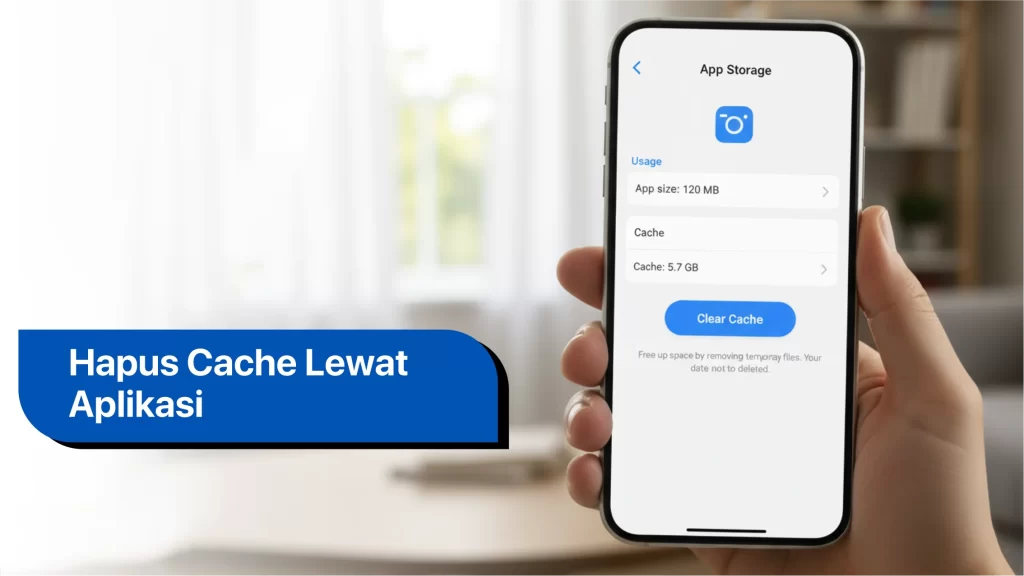
HP tiba-tiba lemot nggak selalu soal prosesor yang nggak update, loh karena ada hal kecil yang ternyata punya pengaruh besar, yaitu cache aplikasi yang menumpuk. Masalah ini umum banget ditemuin, tapi masih banyak orang yang nggak tahu cara menghapus cache di HP ternyata bisa cuma lewat pengaturan aplikasi aja tanpa butuh aplikasi tambahan, loh!
Buat cara membersihkan cache aplikasi di HP lewat pengaturan aplikasi, kamu cukup buka di bagian pengaturan HP kamu aja. Kalau dilihat dari laman resmi Kompas, kamu bisa juga pilih aplikasi mana yang beban cache-nya paling banyak dan pasti bikin HP kamu jadi anti lemot.
Mau tahu detail caranya, cobain cara menghapus cache di HP paling gampang ini!
- Pertama, kamu bisa buka Pengaturan
- Klik bagian Device Care atau App Manager
- Selanjutnya kamu pilih bagian Storage atau Penyimpanan
- Klik aplikasi mana yang punya paling banyak data dan cache-nya
- Pilih Clear Cache
Baca juga: Jangan Panik! Ini Cara Mengembalikan Foto yang Terhapus di HP!
2. Cara membersihkan cache aplikasi di HP bisa juga lewat folder penyimpanan!
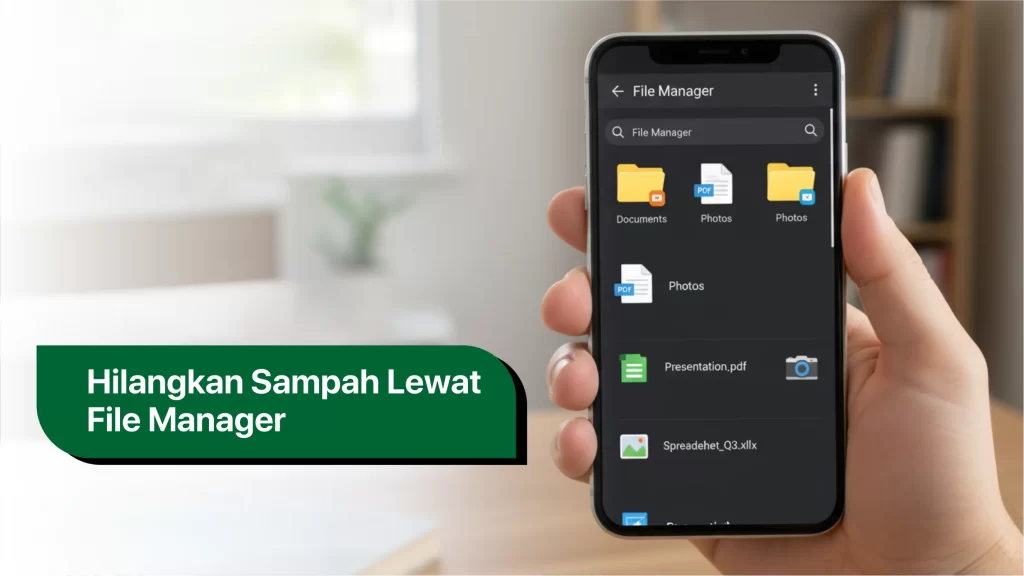
Selain lewat pengaturan aplikasi, cara menghapus cache di HP juga bisa lewat folder Penyimpanan atau Storage Manager HP kamu. Buat pengguna Android, cara ini efektif banget buat dipakai karena kamu bisa scan penyimpanan kamu dan kalau kamu hapus cache juga bakal aman tanpa menghapus file lain.
Kalau soal cara membersihkan cache aplikasi di HP menurut laman resmi Tempo, kamu nggak bakal ribet juga karena tinggal sekali klik, penyimpanan kamu bakal lebih lega. Mau lancar main media sosial, kerja pakai HP, dan sebagainya juga bakal lebih puas karena kalau penyimpanan lega, HP kamu juga anti lemot.
Biar HP anti lemot, langsung pakai cara hapus cache ini aja!
- Buka folder Penyimpanan atau File Manager
- Klik bagian Sampah atau Storage Manager
- Lanjut klik Pembersihan Ruang
- Hapus cache dan tunggu prosesnya selesai, baru kamu bisa cek perubahannya
3. Hapus lewat Google Chrome

Cara menghapus cache di HP berikutnya bisa juga lewat aplikasi Google Chrome. Waktu kamu browsing kerjaan, cari tahu sesuatu di internet, hal-hal itu bikin cache aplikasi bertambah, loh! Makanya kamu bisa hapus cache biar kinerja HP kamu tetep stabil. Caranya juga gampang karena kamu tinggal klik Hapus Data Penjelajahan aja.
Kalau pakai cara membersihkan cache aplikasi di HP ini, kamu perlu memperhatikan beberapa hal karena menurut laman resmi Support Google, kamu perlu masuk ke Akun Google kamu lagi. Hal ini terjadi karena cache yang dihapus memang bisa buat kinerja HP kamu nggak lemot, tapi kalau data pencarian dihapus bakal punya pengaruh ke History Pencarian yang hilang.
Hapus cache bisa juga lewat Google Chrome! Ini cara lengkapnya!
- Buka aplikasi Google Chrome
- Klik tombol titik tiga dan klik Lainnya
- Pilih Hapus Data Penjelajahan
- Pilih Hapus Data buat hapus cache pencarian kamu
Baca juga: Baterai iPhonemu Boros? Ikutin Tips Hemat Baterai iPhone Berikut
4. Bersihkan lewat Safari

Di cara menghapus cache di HP yang satu ini bisa banget membantu HP anti lemot khusus user iPhone. Berbeda dengan cara hapus cache yang ada di Android, kamu bisa hapus cache pakai aplikasi Safari. Di aplikasi ini, kamu bisa lihat history penelusuran kamu yang dibagi ke beberapa kategori waktu.
Buat cara membersihkan cache aplikasi di HP kalau menurut laman Suppot Apple, kamu cukup bersihkan aja history penelusuran kamu. Caranya gampang dan nggak sampai 5 menit, kinerja iPhone kamu nggak bakal lemot dan penyimpanannya bisa makin lega. Kamu bisa juga lihat caranya lebih lanjut di bawah ini, ya.
User iPhone wajib tahu cara hapus cache berikut ini!
- Buka Safari di iPhone kamu
- Klik tombol titik tiga dan klik bagian Penanda
- Akan ada tampilan history dan pilih bagian Bersihkan
- Pilih riwayat penelusuran kamu yang mau kamu hapus
- Klik Clear History
5. Pakai aplikasi tambahan

Cara menghapus cache di HP yang terakhir adalah kamu bisa juga pakai aplikasi tambahan. Kalau pakai cara ini, kamu bakal bisa pantau kelola penyimpanan kamu. Contohnya adalah waktu internal menipis, kamu bisa pantau di fitur File Manager dan bisa auto hapus folder sampah atau folder duplikat.
Cara membersihkan cache aplikasi di HP kalau dilihat dari Google, ada beberapa rekomendasi terbaik aplikasinya, nih! Mulai dari CCleaner sampai Super Cleaner, semua bisa kamu download untuk bersihkan cache HP kamu baik HP Android atau iPhone. Buat yang suka satset anti ribet, aplikasi tambahan emang jadi jawaban terbaik buat hapus cache.
Nih, langsung cek gimana caranya di sini!
- Cari cara instan dan tinggal pencet-pencet, kamu bisa pakai beberapa aplikasi tambahan ini, seperti CCleaner, AVG Cleaner, Super Cleaner, dan masih banyak lagi
- Caranya juga gampang banget karena kamu tinggal unduh aplikasinya
- Setelahnya kamu bisa klik Scan penyimpanan kamu
- Baru klik Bersihkan Cache atau File Sampah
Baca juga: 3 Cara Memindahkan Data dari HP Lama ke HP Baru
Mau tips berguna lain, langsung cek media sosial Topsell, ya!
Nggak perlu repot buat bikin HP kamu performanya lancar lagi karena udah ada cara menghapus cache di HP di atas! Bahkan kalau pakai cara membersihkan cache aplikasi di HP di atas kamu nggak perlu nunggu waktu lama juga dan bisa lanjut kerja, deh! Kalau mau tips lain yang berkaitan dengan gadget, kamu bisa pantengin terus media sosial Topsell atau kamu bisa juga kunjungi langsung laman Artikel Topsell!